
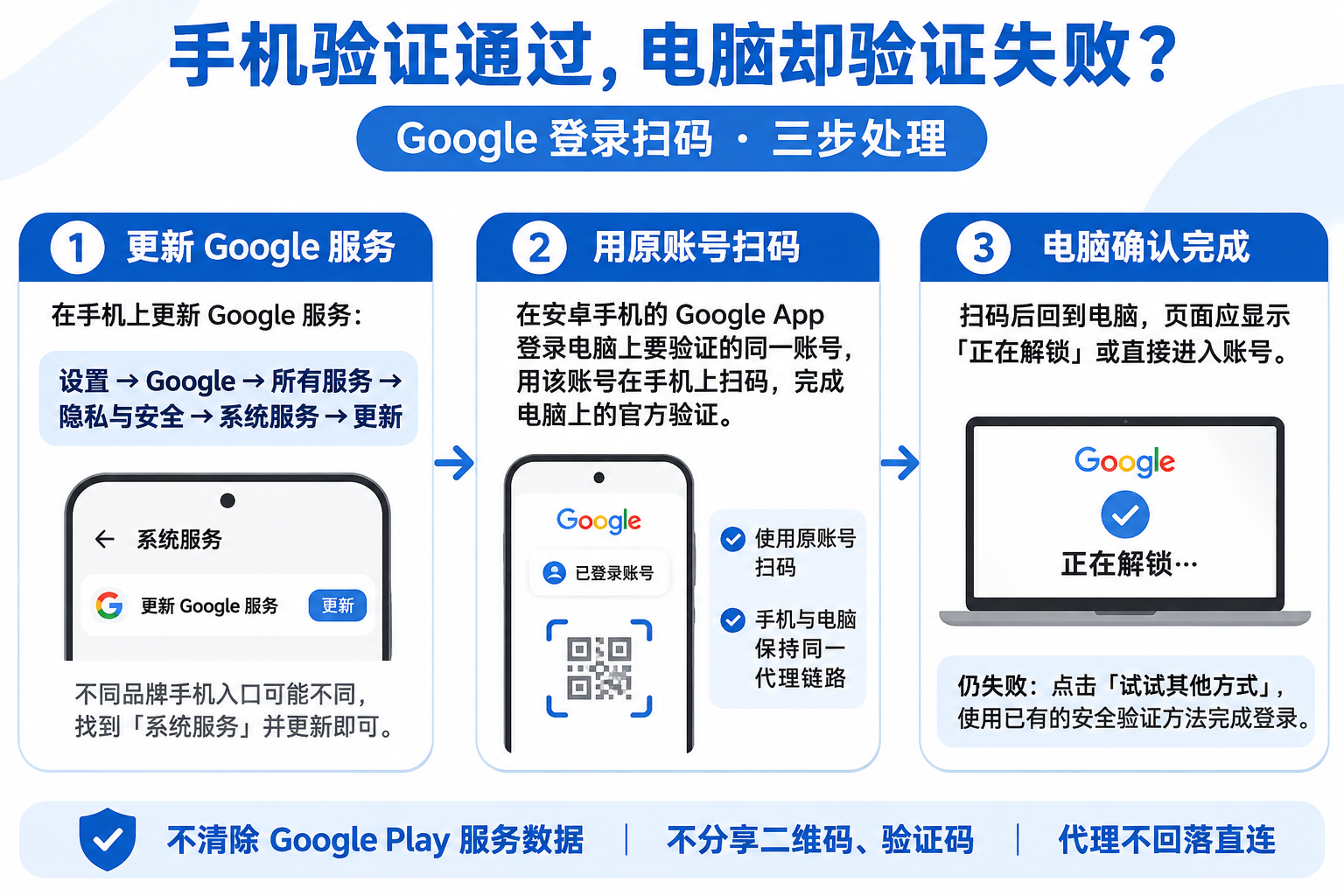
手机打开「设置」,搜索「Google 服务」,进入「所有服务 → 隐私与安全 → 系统服务」,有更新就安装。确认 Google App 登录的是电脑待验证的同一账号,重新扫码并返回电脑查看结果。仍提示验证失败,点击「试试其他方式」,使用账号已设置的安全验证方法;不要退出唯一已登录设备。
更新安卓手机的 Google 服务
在荣耀等带有 Google 服务的手机上,打开「设置」,搜索「Google 服务」或「Google Play 服务」。找到「所有服务 → 隐私与安全 → 系统服务」,检查 Google Play 服务或相关 Google 系统服务是否显示「更新」。安装可用更新,重新打开 Google App。
若手机没有这些入口,打开「设置 → 应用」,搜索「Google Play 服务」查看是否安装。没有官方支持的 Google 服务时,不要下载来路不明的安装包,也不要尝试清空系统服务数据。不同品牌菜单名称有所区别。
用同一 Google 账号完成扫码
在手机 Google App 的头像菜单确认当前账号邮箱,与电脑待登录邮箱完全一致。电脑保留官方验证页面,按页面提示重新获取二维码,用手机 Google App 提供的扫码功能扫描;手机出现登录确认时,核对设备和操作是否由本人发起,再点击允许。
手机显示成功后,返回电脑等待页面完成验证。若电脑进入账号或显示解锁进度,继续原操作;仍停留在「无法验证你的信息」,不要无限重复扫码。
验证通过后重新登录应用
电脑上的 Google 页面已经完成验证,但 Antigravity 或其他应用仍保留旧错误时,退出该应用的登录会话,再使用原 Google 账号授权。保留手机已登录的 Google 账号,不要为了重试删除账号、卸载 Google Play 服务或清除所有应用数据。
使用 Telescope加速器的设备,在验证过程中保持代理接管,避免电脑与手机反复切换出口地区,更不要为了测试而回落直连暴露真实 IP。
仍失败时使用已有的安全验证方式
在电脑验证页面点击「试试其他方式」,选择已经绑定的备用设备、安全密钥、身份验证器或备用验证码,按实际显示的选项操作。没有其他选项时,使用常用设备和浏览器访问 Google 官方账号恢复页面:https://accounts.google.com/signin/recovery 。
只在 Google 官方页面输入验证码;不向陌生人发送扫码二维码、验证码或登录链接。若错误明确为账号停用、年龄不符合资格或组织许可证不足,需按相应提示处理,更新 Google 服务不能代替这些审核。